
找文件快一倍,改图标,小变动大收益


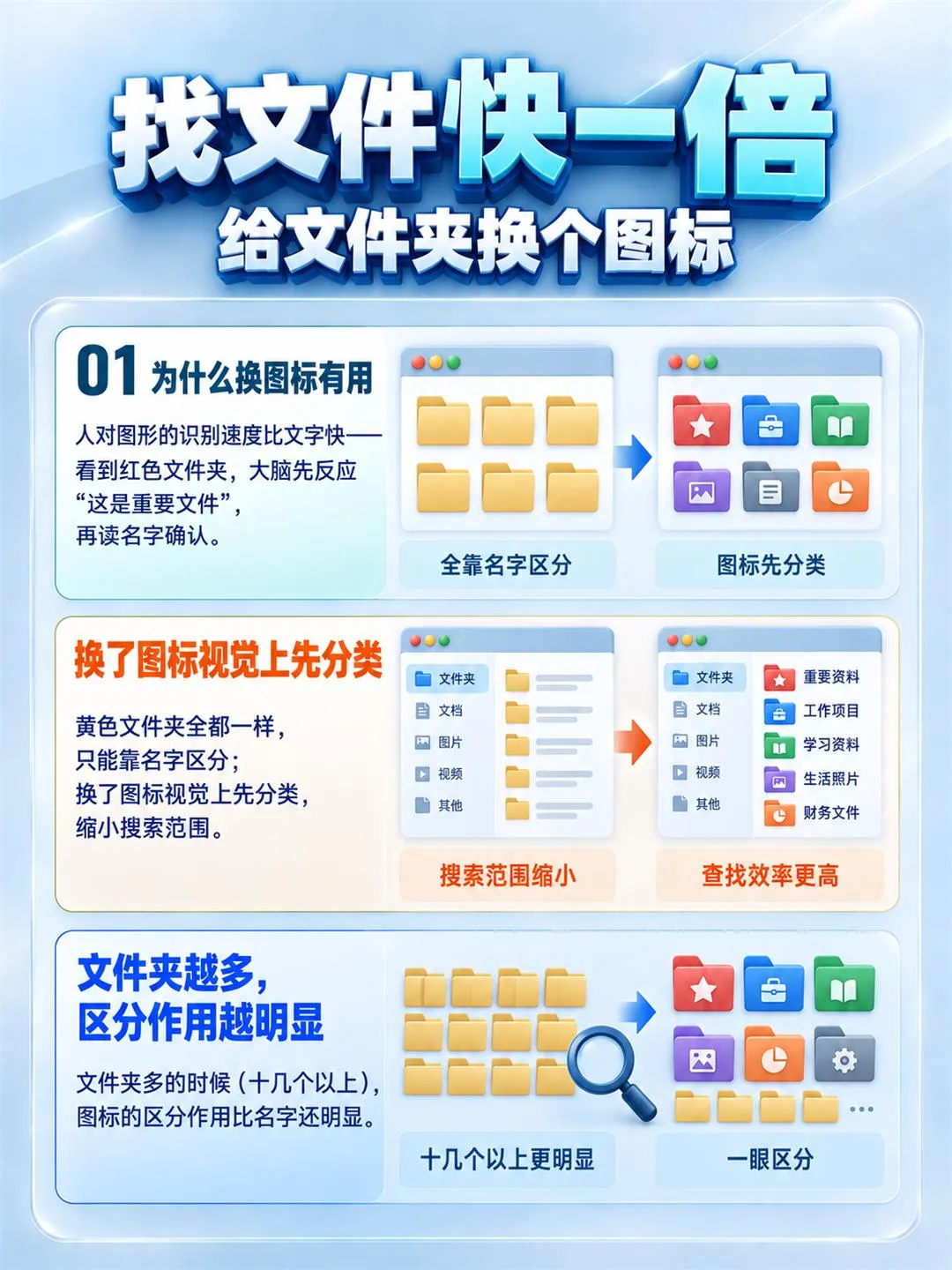

– 文件夹全是黄色的,几十个并排放一起,找一个要扫半天,名字都差不多。
– 给不同类型的文件夹换个图标,用颜色和图形区分,找文件速度能快一倍。
– 为什么换图标有用:
– 人对图形的识别速度比文字快——看到红色文件夹,大脑先反应”这是重要文件”,再读名字确认。
– 黄色文件夹全都一样,只能靠名字区分;换了图标视觉上先分类,缩小搜索范围。
– 文件夹多的时候(十几个以上),图标的区分作用比名字还明显。
– 第一步:怎么换图标(Windows):
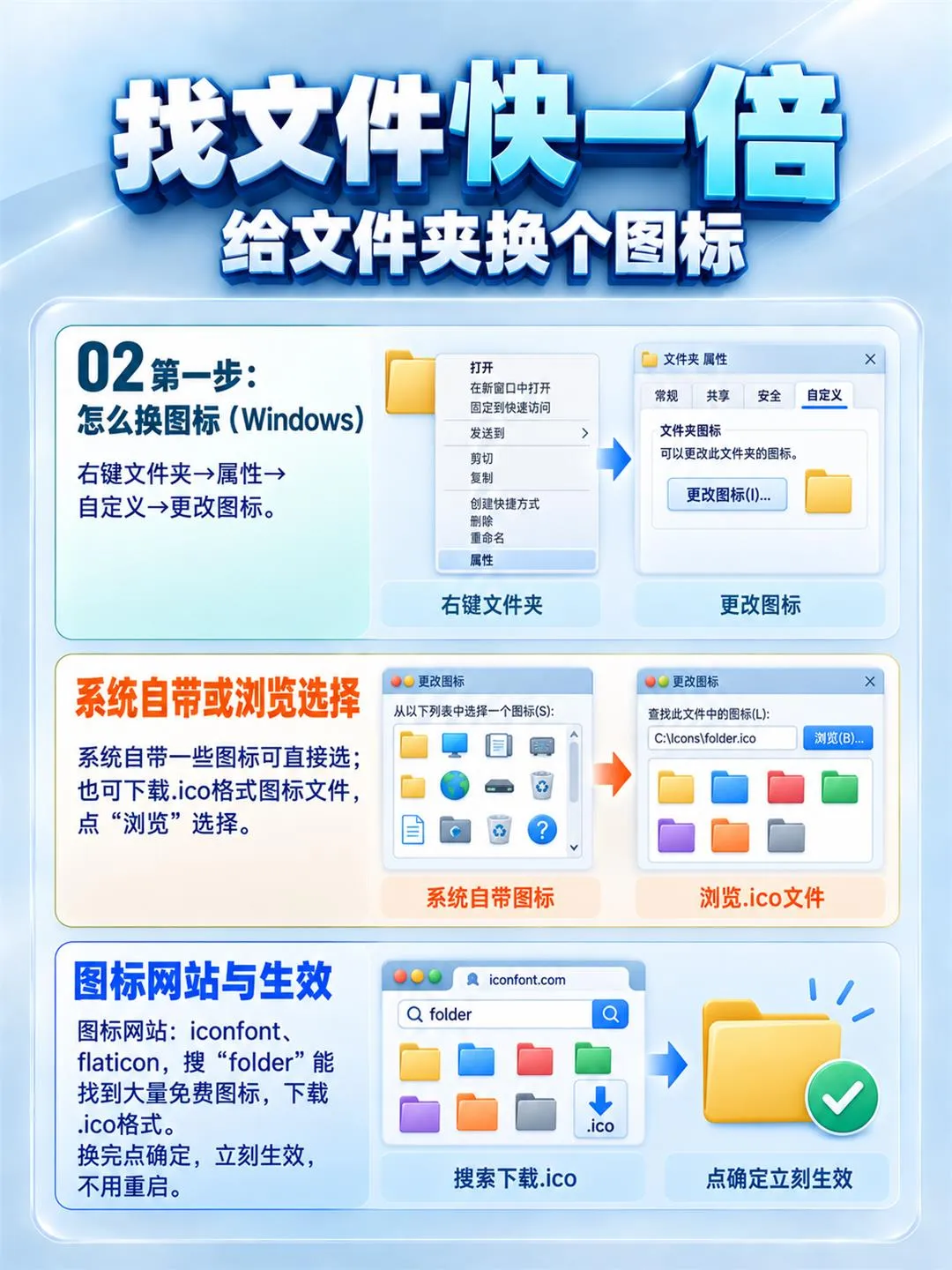
– 右键文件夹→属性→自定义→更改图标。
– 系统自带一些图标可直接选;也可下载.ico格式图标文件,点”浏览”选择。
– 图标哪里去找:iconfont、flaticon,搜”folder”能找到大量免费图标,下载.ico格式。
– 换完点确定,立刻生效,不用重启。
– 第二步:图标分配哪些颜色:
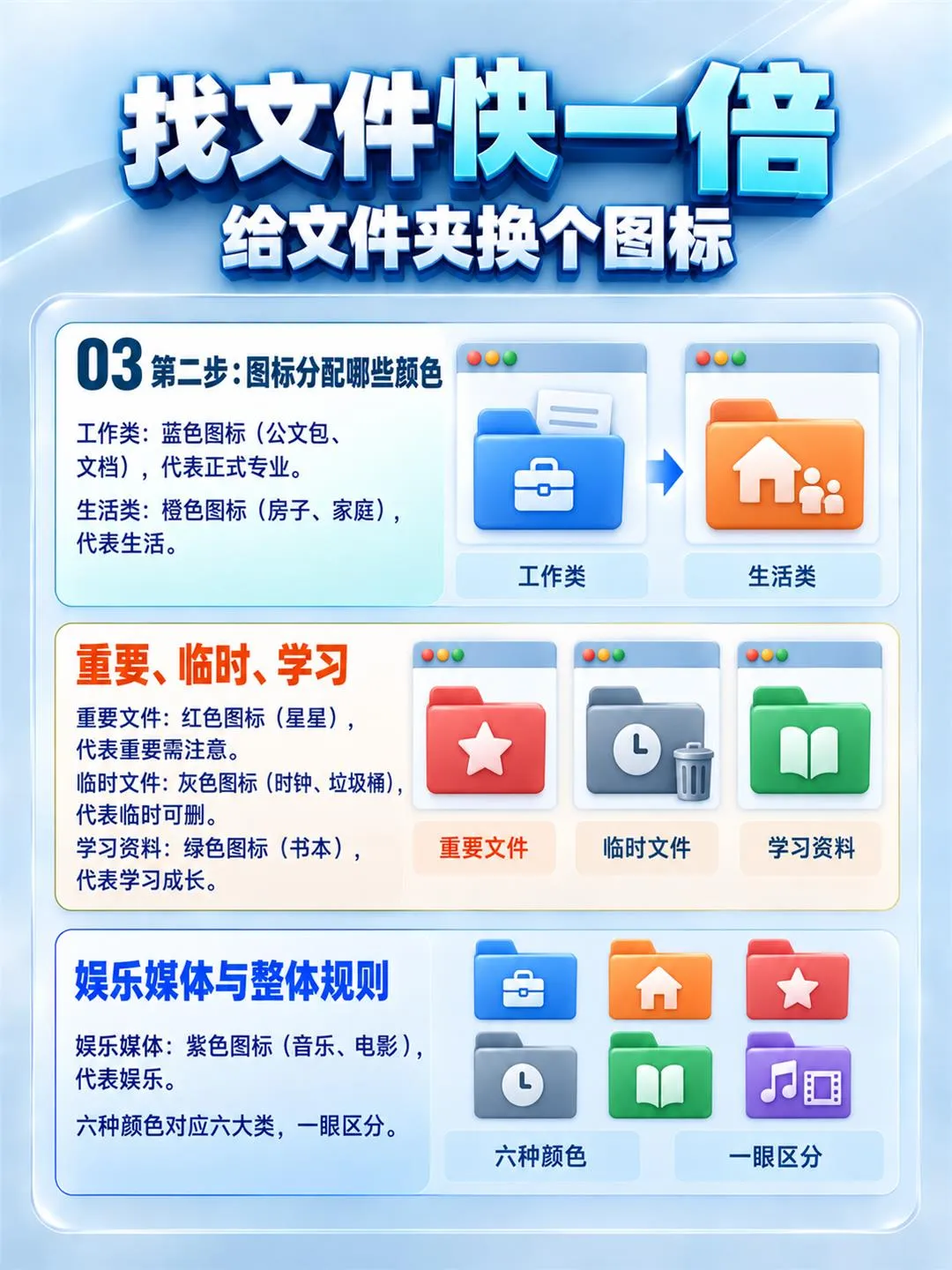
– 工作类:蓝色图标(公文包、文档),代表正式专业。
– 生活类:橙色图标(房子、家庭),代表生活。
– 重要文件:红色图标(星星),代表重要需注意。
– 临时文件:灰色图标(时钟、垃圾桶),代表临时可删。
– 学习资料:绿色图标(书本),代表学习成长。
– 娱乐媒体:紫色图标(音乐、电影),代表娱乐。
– 六种颜色对应六大类,一眼区分。
– 第三步:图标+颜色双重区分。
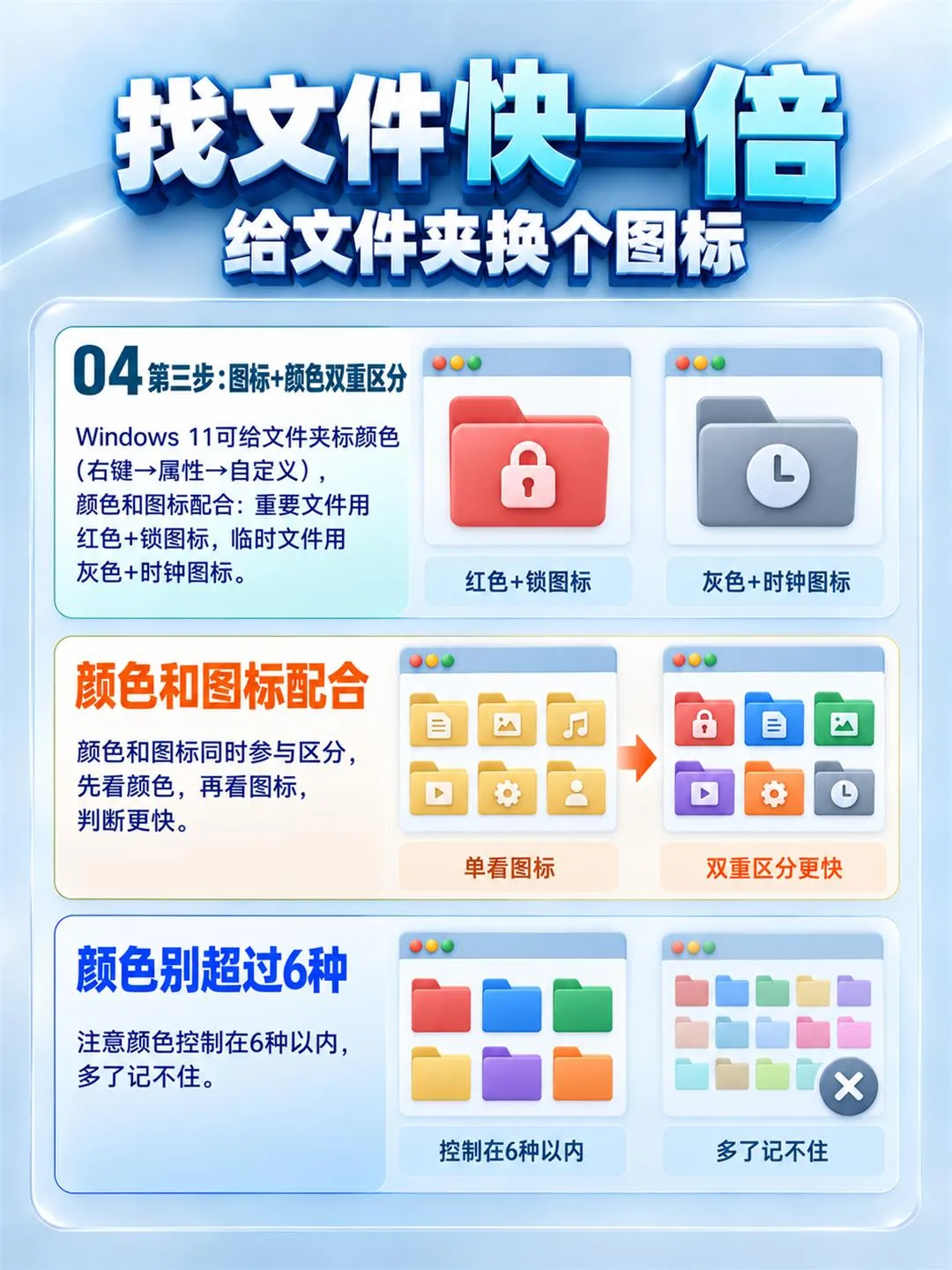
– Windows 11可给文件夹标颜色(右键→属性→自定义),颜色和图标配合:重要文件用红色+锁图标,临时文件用灰色+时钟图标。
– 注意颜色控制在6种以内,多了记不住。
– 三个原则:
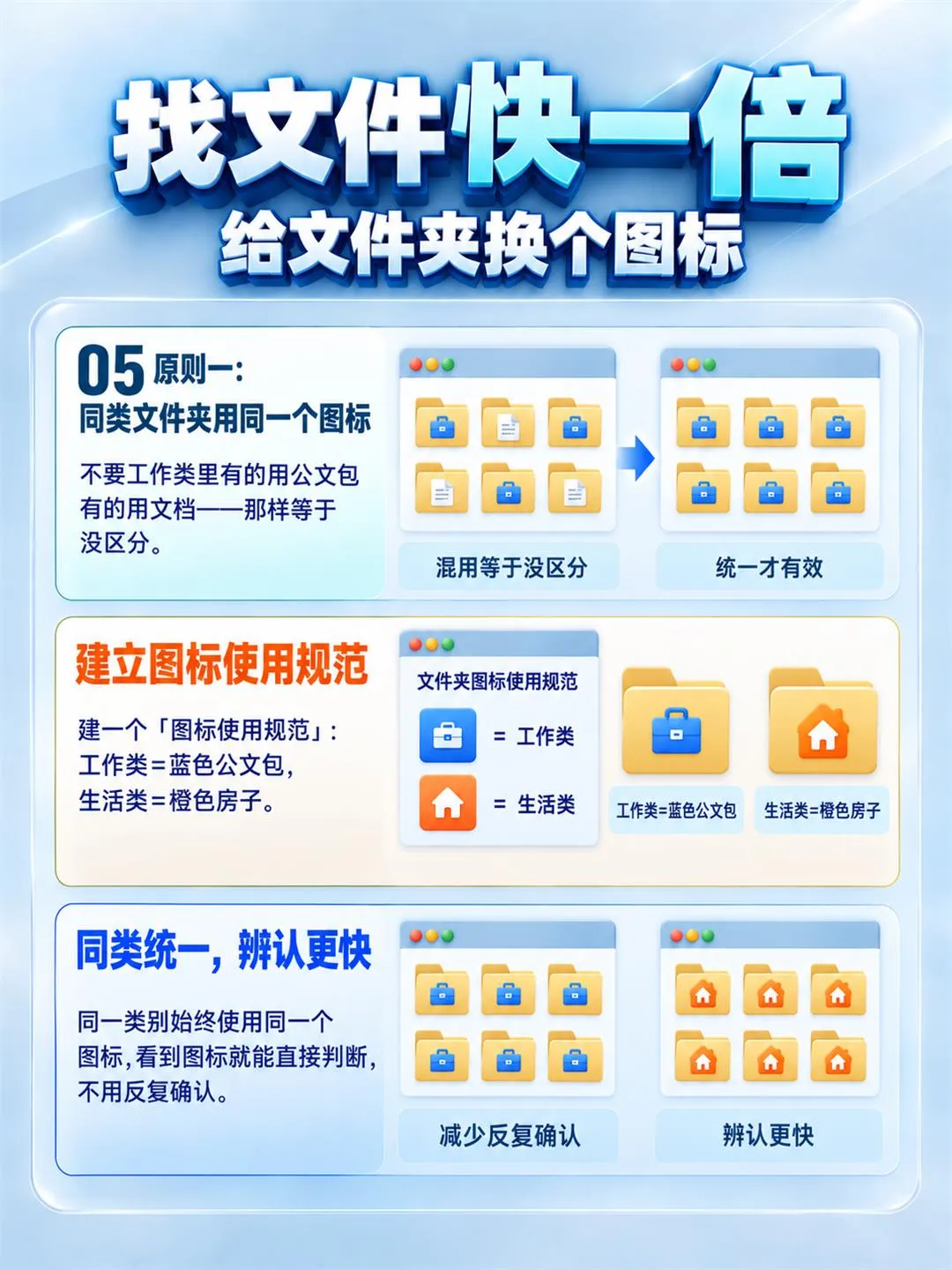
– 原则一:同类文件夹用同一个图标,不要工作类里有的用公文包有的用文档——那样等于没区分。建一个「图标使用规范」:工作类=蓝色公文包,生活类=橙色房子。
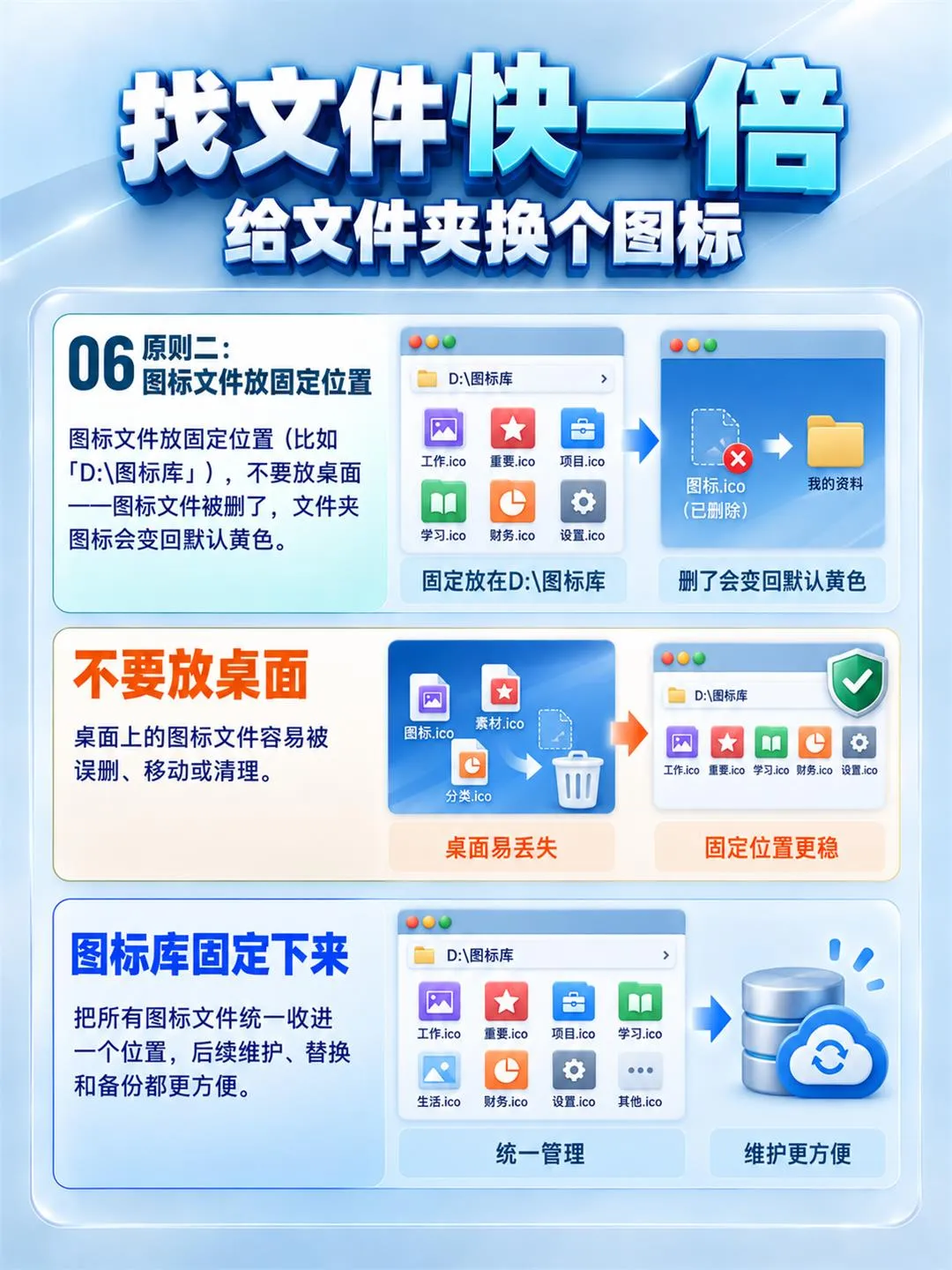
– 原则二:图标文件放固定位置(比如「D:图标库」),不要放桌面——图标文件被删了,文件夹图标会变回默认黄色。
– 原则三:只给一级和二级文件夹换图标,太深的子文件夹换了也看不到。





没有回复内容